

نصب هوش مصنوعی روی کامپیوتر خودت
راهنمای تصویری نصب LM Studio روی ویندوز، دانلود مدل متناسب با سختافزار، شروع گفتوگو و فهم تنظیمات اصلی برای اجرای هوش مصنوعی روی کامپیوتر خودت.
هوش مصنوعی لازم نیست همیشه روی سرور یک شرکت دیگر اجرا شود. میتوانی مدلها را مستقیم روی کامپیوتر خودت اجرا کنی: بدون اشتراک ماهانه، بدون اینکه حرفهایت جایی ارسال شود، و بعد از دانلود، حتی بدون اینترنت.
اول دانلود را شروع کن
فایل نصب حدود ۵۹۰ مگابایت است و مستقیماً از سایت رسمی سازنده هست. همین حالا بزن و تا دانلود کامل میشه، ادامهٔ راهنما را بخوان.
شروع دانلود←همین فایل را از سایت رسمی هم میتوانی بگیری — lmstudio.ai
۱. نصب برنامه
وقتی فایل دانلود شد، اجرایش کن. کل نصب هشت کلیک است و هیچ تنظیم خاصی ندارد:
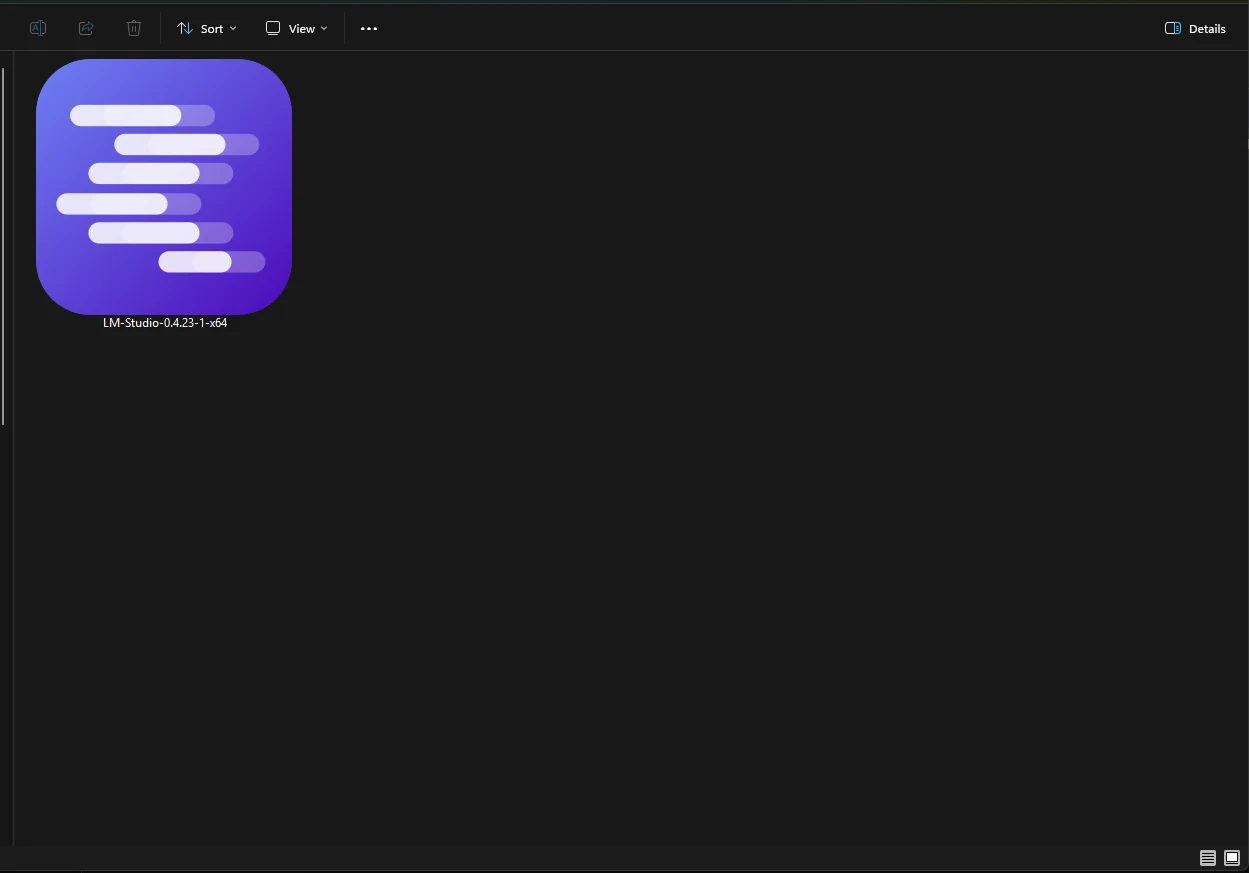
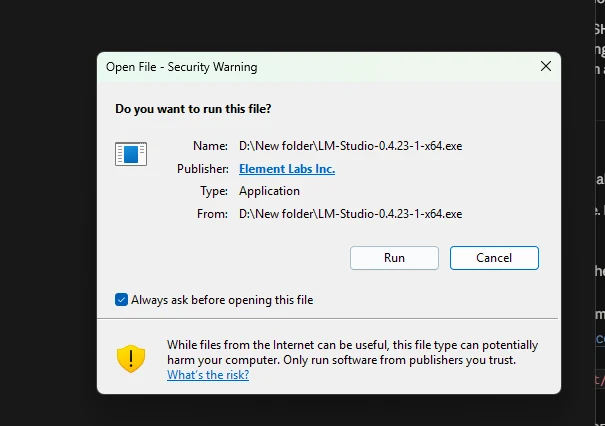
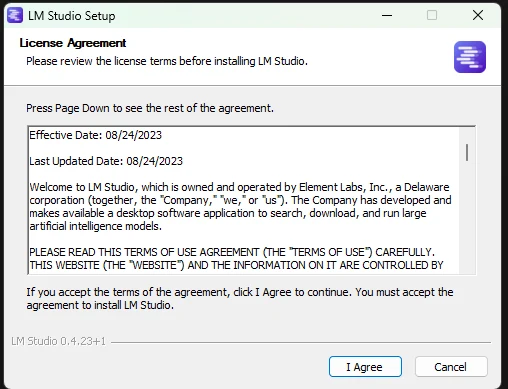
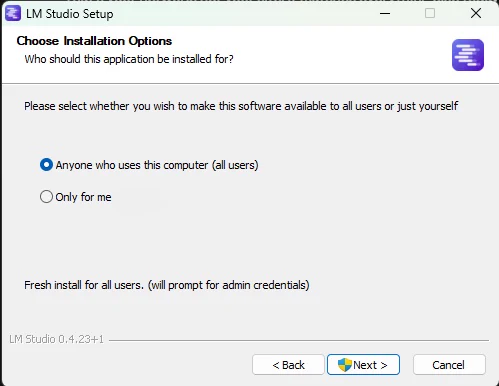
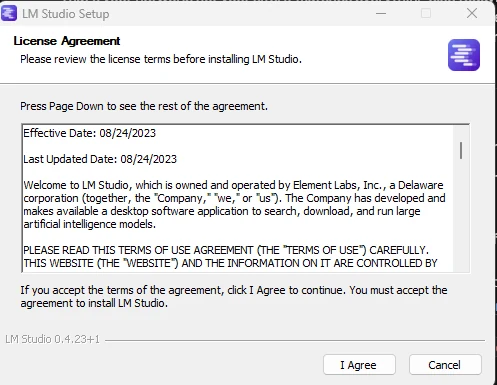
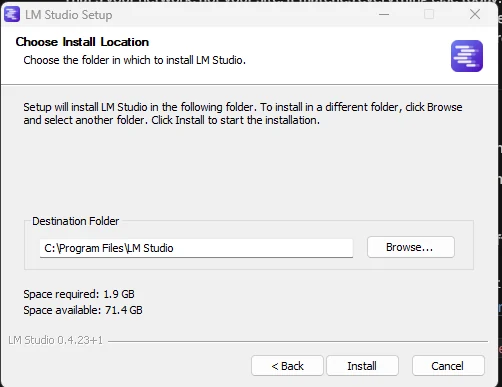
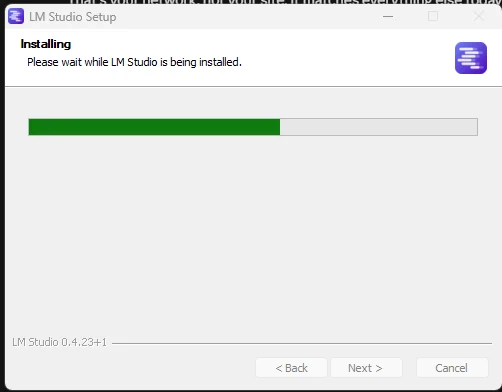
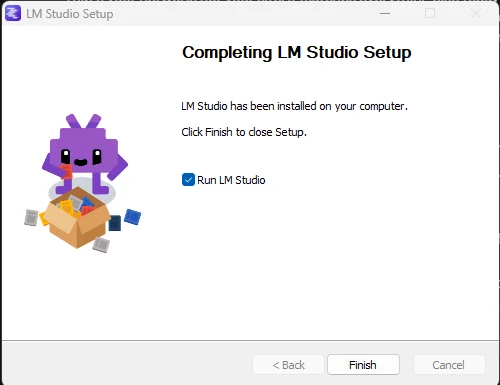
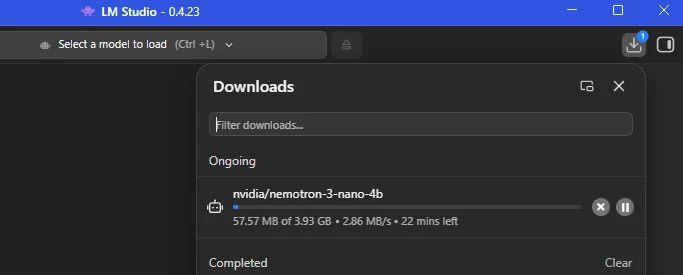
۲. دانلود مدل
برنامه بدون مدل کاری نمیکند. مدل همان «مغز» است و باید یکبار دانلودش کنی. از این مرحله VPN را روشن کن.
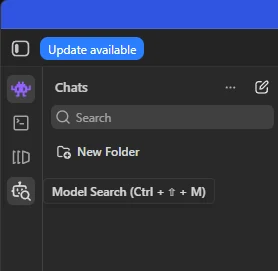
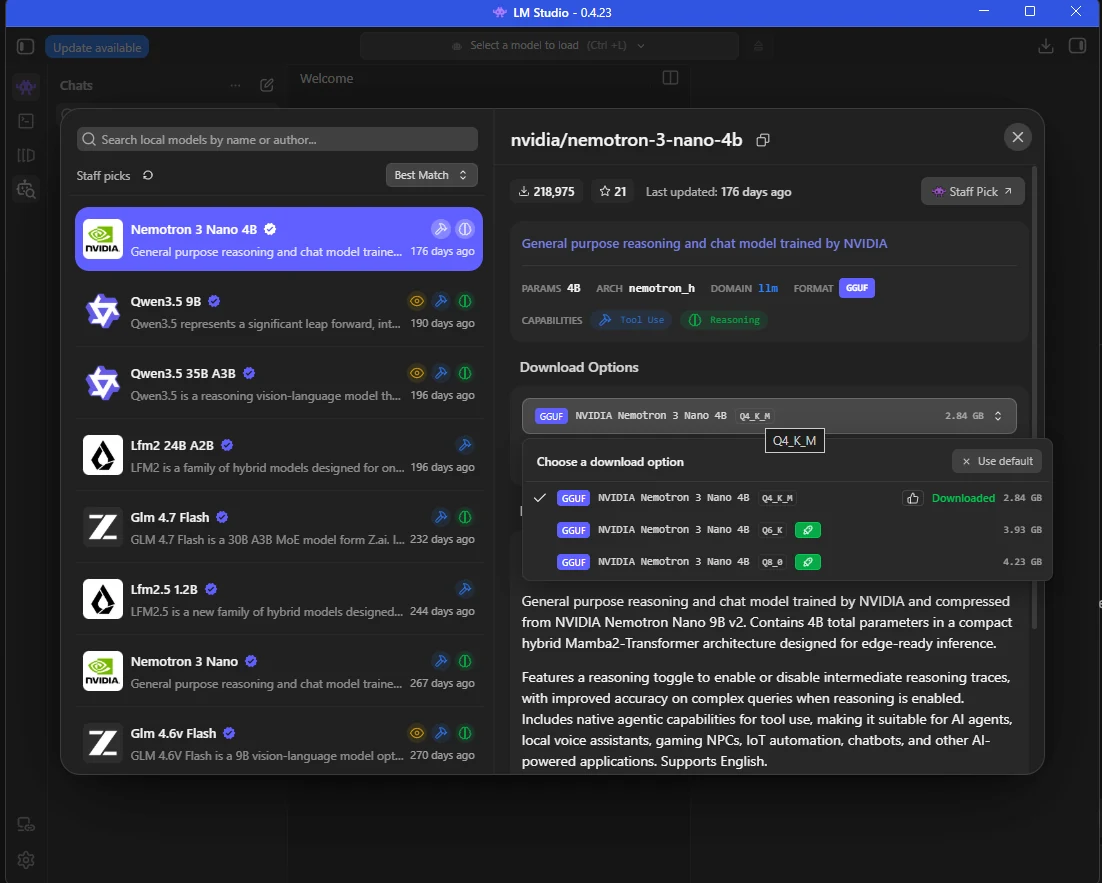
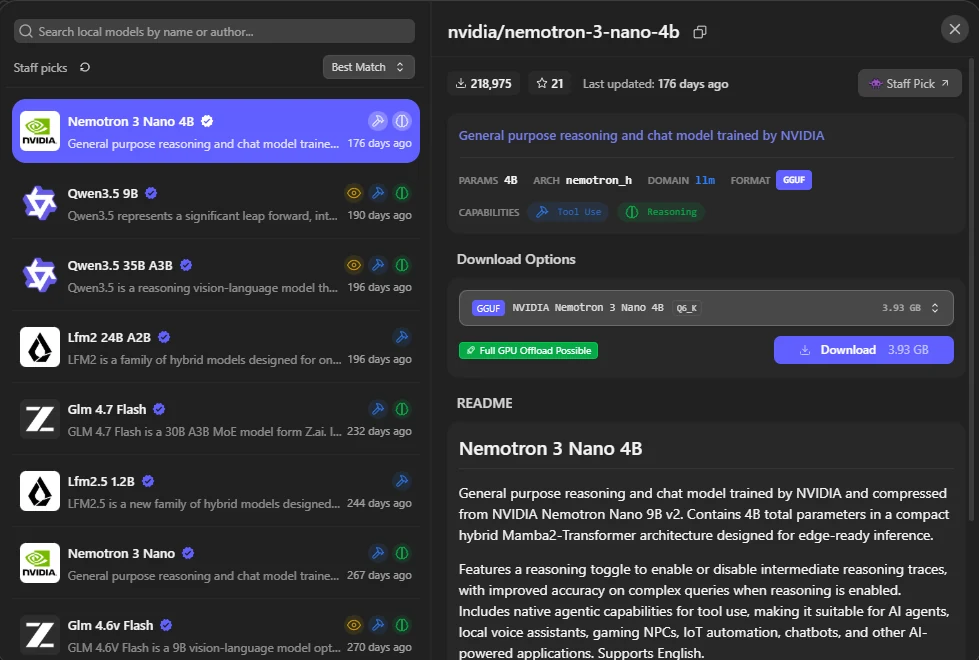
در این راهنما از Nemotron 3 Nano 4B استفاده میکنیم؛ مدل کوچکی از NVIDIA که تقریباً روی هر کامپیوتری، حتی لپتاپهای قدیمی، اجرا میشود. اگر سیستم قویتری داری، جدول بخش بعد را ببین.

۳. کدام مدل برای کامپیوتر من؟
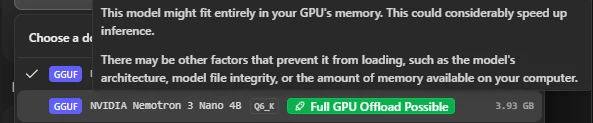
سادهترین قانون: حجم مدل باید از حافظهٔ کارت گرافیکت کمتر باشد. اگر کارت گرافیک مجزا نداری، از رم سیستم استفاده میشود و کندتر است — ولی باز هم کار میکند.
سیستم ساده
لپتاپهای قدیمی، بدون کارت گرافیک مجزا، حدود ۸ گیگ رم
سیستم متوسط
کارت گرافیک ۸ گیگ (مثل RTX 3060 یا 4060)، ۱۶ گیگ رم
سیستم قدرتمند
کارت گرافیک ۲۴ تا ۳۲ گیگ (مثل RTX 4090 یا 5090)، ۳۲ گیگ رم به بالا
۴. اجرای مدل
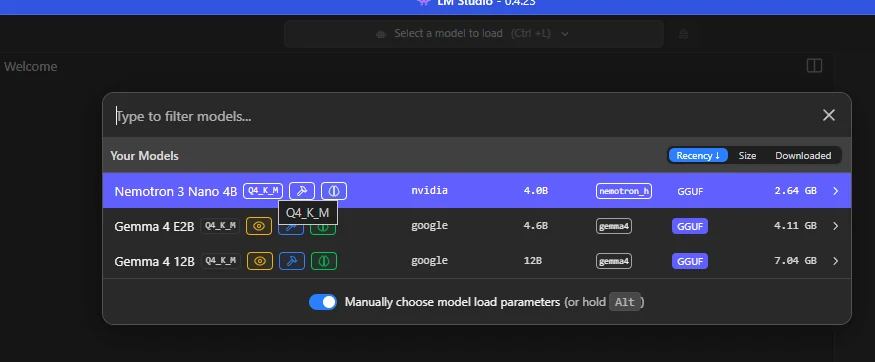


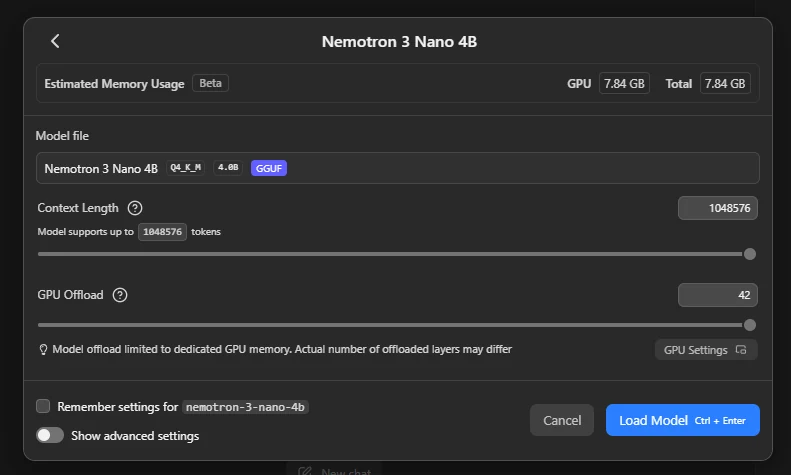
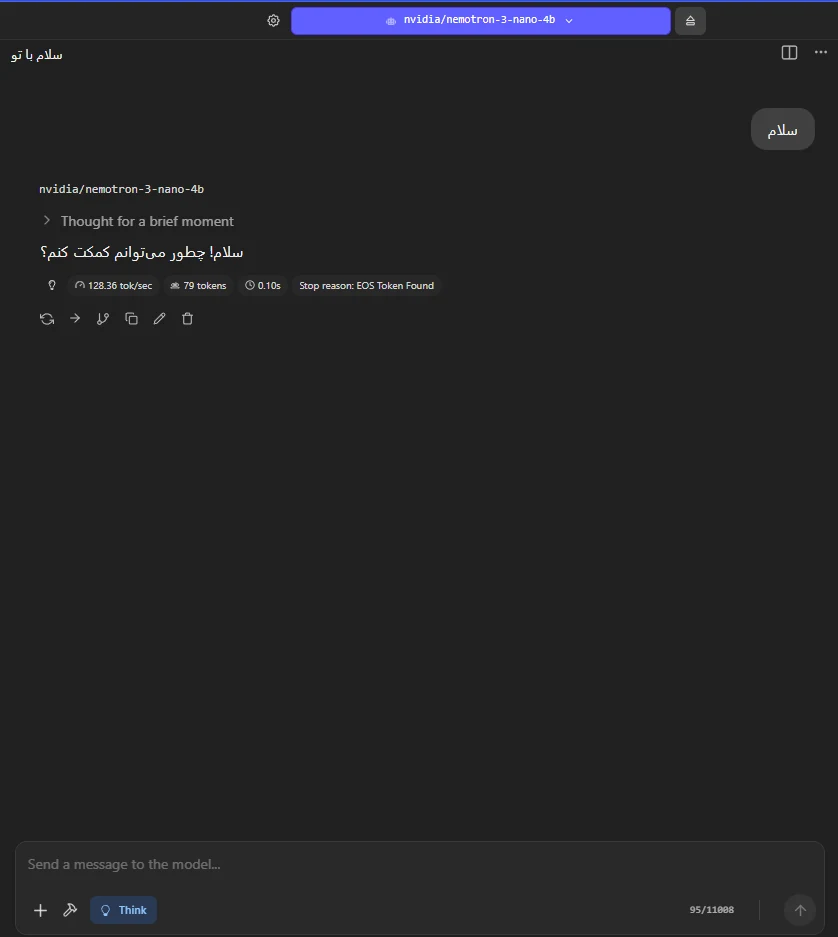
عددهای زیر جواب سرعت را نشان میدهند. tok/sec یعنی چند توکن در ثانیه تولید میشود؛ توکن لزوماً یک کلمه کامل نیست و ممکن است بخشی از یک کلمه باشد. این عدد سرعت تولید پاسخ را نشان میدهد، نه کیفیت یا درستی آن.
حالا چه کار کنم؟
مدل روی کامپیوتر توست و مال خودت است. میتوانی ازش بخواهی متن بنویسد، کد توضیح بدهد، ایمیل ترجمه کند یا ایده بدهد — بدون اینکه چیزی از کامپیوترت بیرون برود. اگر مدل کند بود، از جدول بالا یک رده پایینتر امتحان کن؛ اگر جوابها سطحی بود، یک رده بالاتر.
هنوز فایل نصب را نگرفتهای؟
دانلود برای ویندوز←این راهنما بخشی از مسیرهای عملی آموزش هوش مصنوعی در AIwithSaeed است.
دیدن مسیرهای یادگیری ←پرسشهای متداول
آیا LM Studio رایگان است؟
بله. برای استفادهٔ شخصی رایگان است و نیازی به اشتراک ماهانه ندارد. مدلها هم رایگان دانلود میشوند.
برای استفاده از مدلها به اینترنت نیاز دارم؟
فقط یکبار برای دانلود مدل. بعد از آن مدل روی کامپیوتر شماست و کاملاً آفلاین کار میکند؛ حتی با قطع اینترنت جواب میدهد.
آیا برای نصب به VPN نیاز دارم؟
احتمالاً بله. لینک دانلود در این صفحه مستقیم به سایت رسمی سازنده وصل میشود و ممکن است از داخل ایران باز نشود؛ اگر دانلود شروع نشد یا وسط راه قطع شد، VPN را روشن کنید. برای دانلود خودِ مدلها هم قطعاً به VPN نیاز دارید. بعد از نصب و دانلود مدل، دیگر به هیچکدام نیاز ندارید.
حداقل سیستم مورد نیاز برای اجرای هوش مصنوعی محلی چیست؟
حدود ۸ گیگابایت رم کافی است. با یک مدل کوچک مثل Nemotron 3 Nano 4B که حدود ۲٫۸ گیگابایت است، روی لپتاپهای قدیمی و بدون کارت گرافیک مجزا هم اجرا میشود.
اطلاعات و گفتگوهایم جایی ارسال میشود؟
خیر. مدل روی کامپیوتر خودتان اجرا میشود و چیزی به سرور بیرونی فرستاده نمیشود. این مهمترین تفاوت اجرای محلی با سرویسهای آنلاین است.
Context Length و GPU Offload یعنی چه؟
Context Length حافظهٔ کوتاهمدت مدل است؛ یعنی چقدر متن را همزمان میتواند در نظر بگیرد. GPU Offload مشخص میکند چه مقدار از مدل روی کارت گرافیک اجرا شود که چند برابر پردازنده سریعتر است. برای شروع لازم نیست تغییرشان بدهید.
منابع و ارجاعات
- Chat with a model — tokens_per_second - LM Studio — مستندات رسمی
- Tokenizers — تفاوت توکن و کلمه - Hugging Face — مستندات رسمی