

یک ابزار رایگان از AIwithSaeed
دانلودر AIwithSaeed
ویدیو، صدا و زیرنویس؛ با صف دانلود و پوشهٔ دلخواه.
ویندوز ۱۰ و ۱۱، نسخهٔ ۶۴بیتی · بدون ثبتنام
لینک بالا، صفحهٔ آخرین نسخهٔ برنامه را در GitHub باز میکند.
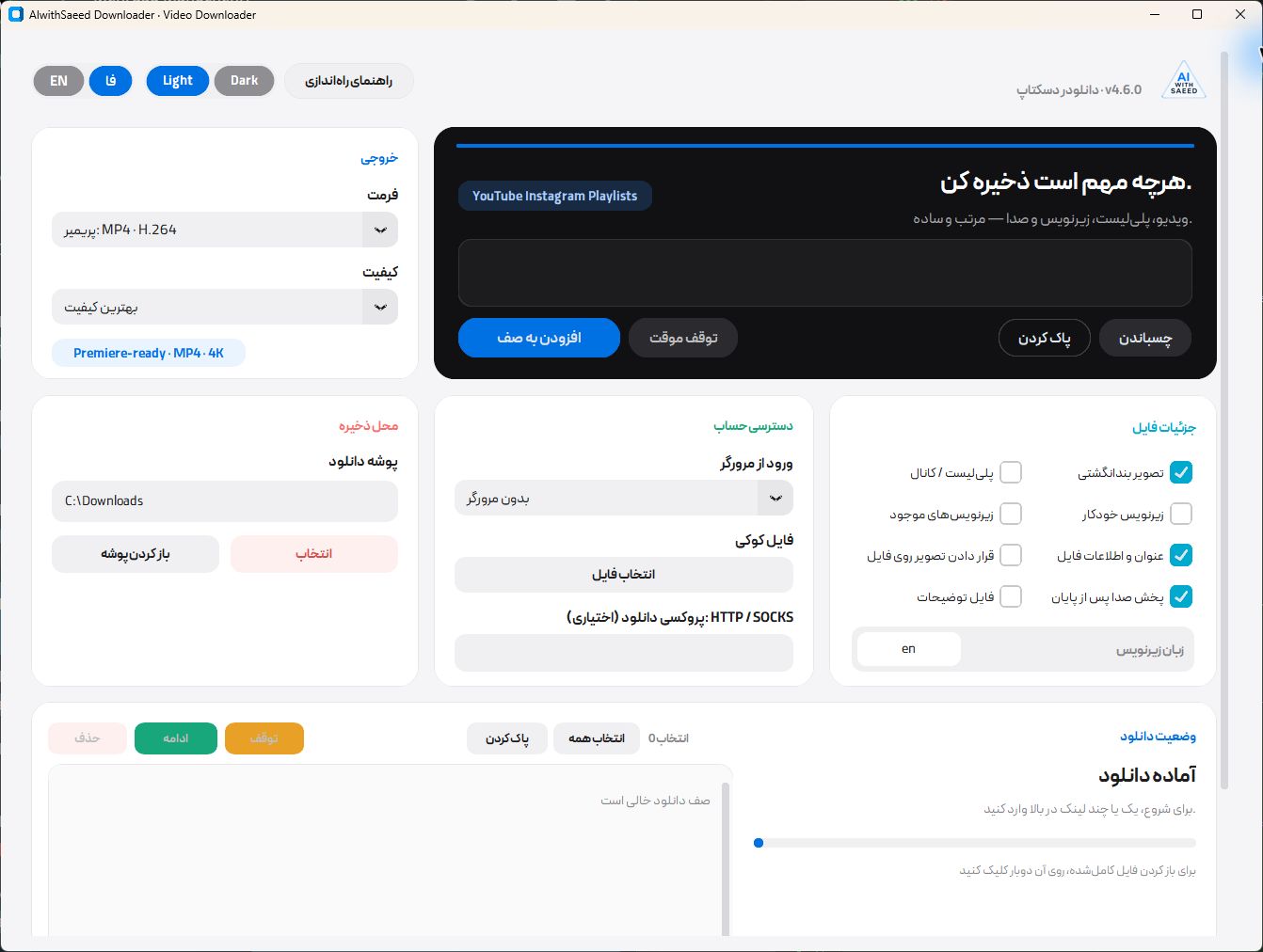
از دریافت تا اولین فایل
سه قدم ساده-
فایل نصب را بگیرید
در صفحهٔ GitHub، پایین توضیحات به بخش Assets بروید و فایلی را بگیرید که نامش به Online-Setup.exe ختم میشود.
فایلهای ZIP و Source code برای نصب معمولی نیستند.
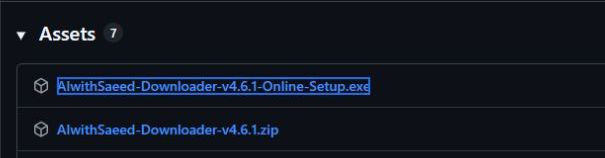
فایل مشخصشده را انتخاب کنید؛ عدد نسخه ممکن است با تصویر فرق کند. -
نصب را تمام کنید
فایل دریافتشده را باز کنید، «شروع نصب» را بزنید و پس از پایان، «باز کردن برنامه» را انتخاب کنید.
نصب آنلاین است؛ اینترنت را وصل نگه دارید. نصب جداگانهٔ پایتون یا ابزارهای جانبی لازم نیست.
-
لینک را به صف اضافه کنید
لینک ویدیو را کپی کنید و در برنامه «چسباندن» و سپس «افزودن به صف» را بزنید. بعد از پایان، «باز کردن پوشه» شما را به فایل میرساند.
برای تغییر پوشه، در «محل ذخیره» دکمهٔ «انتخاب» را بزنید؛ باقی تنظیمات پیشفرض برای شروع کافی است.

۱. چسباندن لینک۲. افزودن به صف 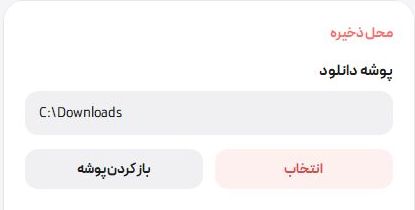
۳. تغییر پوشه۴. دیدن فایلهای آماده
اگر به راهنمایی نیاز داشتید
فایل نصب را در مرورگر پیدا نمیکنم
در مرورگر، Ctrl + J را بزنید تا فهرست دانلودها باز شود؛ فایل با پسوند .exe را باز کنید.
پوشهٔ برنامه و فایلهای دانلودشده کجاست؟
مسیر پیشفرض نصب برنامه:
%LOCALAPPDATA%\Programs\AIwithSaeed Downloaderمسیر پیشفرض فایلهای دریافتی:
%USERPROFILE%\Downloads\AIwithSaeedبرای تغییر پوشه، در بخش «محل ذخیره» دکمهٔ «انتخاب» را بزنید. برای اجرای دوبارهٔ برنامه از میانبر دسکتاپ یا منوی شروع ویندوز استفاده کنید.
نصب یا دریافت شروع نمیشود
در نصاب «بررسی اتصال» را بزنید. اگر اتصال برقرار نشد، اینترنت دیگری یا فیلترشکن سراسری ویندوز را امتحان کنید؛ افزونهٔ مرورگر روی برنامه اثر ندارد. اگر نصب قطع شد، «ادامه نصب» را بزنید.
ویندوز دربارهٔ ناشر برنامه پیام میدهد
نسخهٔ فعلی امضای دیجیتال ندارد. نام فایل و نسخه را با همان صفحهٔ انتشار در GitHub بررسی کنید. اگر برنامه مسدود شد، متن پیام را در بخش Issues پروژه (زبانهٔ جدید) مطرح کنید.